Armado de una Red Local

1.- Construcción de cable (Estandares A & B)
Materiales:
Materiales:
- Cable UTP
- Pinza Ponchadora
- 2 Conectores RJ45 Categoria 5

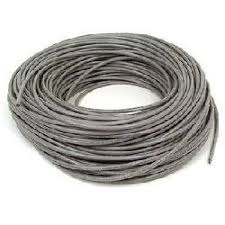
1. Primeramente lo que se hace es cortar un trozo de cable de la longitud deseada para
el latiguillo en nustro caso fue de aproximadamente 1 metro.
2. Seguidamente cortamos los cables a la medida que necesitemos y con el cortafrío preparamos un extremo del cable dejando descubierto los hilos por lo menos 1 cm, procedemos a colocar el plug RJ45
el latiguillo en nustro caso fue de aproximadamente 1 metro.
2. Seguidamente cortamos los cables a la medida que necesitemos y con el cortafrío preparamos un extremo del cable dejando descubierto los hilos por lo menos 1 cm, procedemos a colocar el plug RJ45
y con la ponchadora ejercemos presión para ponchar el cable; de esta misma manera procedemos a ponchar el otro extremo y de esta manera habremos hecho un cable directo
El cual es el mas usado porque es el que se utiliza desde los computadores al swich de la red. Lo importante es que cada hilo coincida con el hilo del otro extremo, pero aconsejo que usemos los colores estandares como se muestra en la imagen:

El profe lo checo haber si funcionaba en un aparato como el siguiente
& ya que vemos que esta listo esta es la manera en que nos debio quedar listo para usarse para conectar los equipos mediante el cable UTP
2.- Cable Cruzado
Cuando tu conectas tu computadora "en red", esta la conectas a un hub o concentrador, o actualmente se usa mas un switch, estos periféricos son los que básicamente hacen la conexión necesaria para que tu puedas comunicarte con otro equipo, compartir archivos, impresoras etc.
Un cable cruzado usa para "simular" el switch, cuando tienes la necesidad de conectas solo dos computadoras.


Un cable cruzado usa para "simular" el switch, cuando tienes la necesidad de conectas solo dos computadoras.
Como Crear Un Cable Cruzado
- Pinzas ponchadoras
- Conectores RJ-45
- Cable de red tipo cat5 UTP
- Mide el cable dandole longitud apropiada. Cortalo aproximadamente de 7-8 cms que el cable final, quitar el sobrante
- Abre las partes interiores y extiendalos a modo que puedas ver cada uno individualmente.
- Alinea los cables individuales de modo que el código de colores empareje el color que se va a utilizar.
- Ordenas los cables segun el codigo.
- Cortar el cable que sobre.
- Aplanar bien los alambres
- Deslizar los alambres en los agujeros de los pins en el conector insertandolos en el conector. Asegurandonos que todos se alinien correctamente con los pins según la alineacion en el ultimo paso si no estan alineados debemos sacarlos hasta que queden bien y procurar hacerlo con cuidado.

- Insertar el enchufe en la pinza ponchadora para prensar y cerrarlo. Aprieta con fuerza y delicadeza para que no se salgan los cabos para poder ponchar el cable.
- Quitar el enchufe de la pinza ponchadora y provar la conexion
3.- ¿Como armamos la red de estrella?
La topologia estrella no está cetralizada en un servidor, está centralizada en un concentrador de red (un switch) los servidores y estaciones de trabajo son las puntas de la estrella, el switch crea conexiones virtuales entre las puntas de la estrella. y cada servidor o estacion de trabajo posee su propio cable hasta el switch.
4.- ¿ Que debes conocer para configurar tu equipo en la red?
5.- Menciona posibles fallos/errores de la red y sus causas/soluciones.
- Mal funcionamiento del hub principal
- Mal funcionamiento del mini-hub del laboratorio
- Mal funcinamiento de la tarjeta o interfaz de red
- Mal engastado del cable de red en los conectores o bases. Se produce una o mas faltas de señal en los hilos.
- Mal distribución de los hilos en los conectores o bases. Se producen señales de red erróneas.
- Proximidad al cable de red de otros circuitos eléctricos. Se produce diafonía.




 para empezar el proceso de instalación. El cuadro de diálogo de Abrir Archivo - Advertencia de Seguridad podría aparecer. Si así ocurre, pulsa
  para activar la siguiente pantalla:
 para activar la pantalla de Bienvenido a CCleaner v3.01 Asistente de Configuración.
 para activar la pantalla de Licencia de Uso de CCleaner. Por favor, lee la Licecia de Uso antes de proceder con el resto del proceso de instalación.
 para activar la pantalla de Opciones de Instalación.
 para aceptar la configuración por defecto, y empezar a instalar CCleaner; ello también activará la pantalla de Instalación, mostrando la barra de estado del progreso de la misma.
 para finalizar la instalación de CCleaner y activar la interfaz de usuario Piriform CCleaner.

 para evitar almacenar cookies de manera permanente en tu computadora.
 o selecciona Incio > Programas > CCleaner para activar el panel de control de Piriform CCleaner.
 para activar la siguiente pantalla:
 para activar el panel de Configuración. El panel de Configuración te permite elegir el idioma con el cual te sientes más a gusto trabajando, y determinar cómo el CCleaner borrará los archivos temporales y limpirará las unidades de disco.


